Factura se poate face direct, fără comandă sau aviz înainte. Alegi clientul, adaugi produsele și salvezi. Mai jos sunt pașii cu numele câmpurilor așa cum apar în program, ca să-i găsești fără să cauți.
Pașii
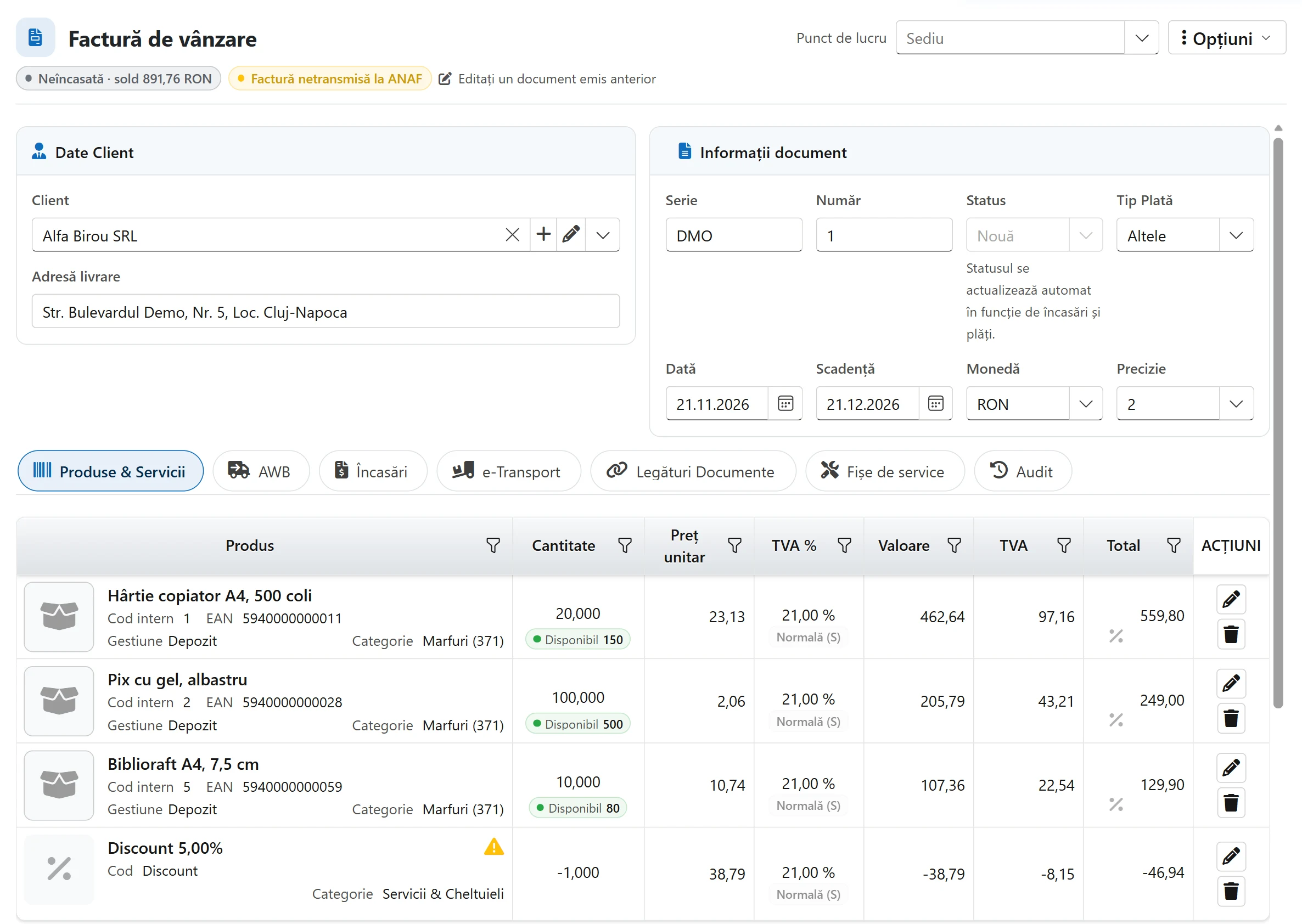
- În „Documente” → „Vânzări” alegi „Facturi” și apeși „Factură nouă”. Din orice ecran merge și „+” din antet → „Factură client”, sau scurtătura Alt+F.
- La „Date client” cauți clientul după nume sau cod fiscal. Dacă are mai multe adrese, alegi „Punct de lucru”, „Adresă livrare” și „Persoană de contact”.
- La „Informații document” verifici seria, data, „Status”, „Tip Plată” și „Monedă”. Pentru altă monedă decât RON apare „Curs Valutar”, cu cursul BNR al datei facturii.
- În tabul „Produse & Servicii” apeși „Adaugă poziție nouă”, cauți produsul, scrii cantitatea și verifici prețul unitar și cota de TVA.
- Pentru o reducere pe un singur rând apeși „Aplică reducere”; pentru toată factura, „Aplică reducere generală”. Reducerea generală apare ca rând separat, cu TVA-ul ei.
- Observațiile pentru client le scrii la „Alte informații”.
- Apeși „Salvează”, apoi „Vizualizare” pentru PDF, de unde îl tipărești sau îl trimiți.
Un serviciu care nu e în nomenclator
Pentru o lucrare sau un serviciu ocazional nu e nevoie să creezi un produs: în „Produse & Servicii” folosești „Serviciu fără nomenclator” și scrii denumirea care trebuie să apară pe factură.
Ce verifică programul în timp ce completezi
- Sub fiecare cantitate vezi stocul disponibil din gestiunea aleasă.
- Panoul asistentului AI din formular se uită la client, la stocul de pe linii și la prețuri și îți spune pasul următor.
- Dacă schimbi clientul cu unul din altă țară, programul te anunță să verifici cotele de TVA ale produselor.
Două greșeli pe care le vedem des
- Factura rămâne ciornă. Un document salvat cu statusul „Draft” nu pleacă la ANAF și nu apare în vânzări. Schimbă statusul și salvează din nou.
- Factura se face separat de comandă. Comanda rămâne „Nefacturată”, iar marfa rămâne rezervată. Când există comandă, deschide-o și apasă „Emite factură”.
Prezentarea completă a facturării, cu documentele și planurile, e pe pagina programului de facturare online.
Articole conexe
- Stornare sau corectare: cum repari o factură greșită în JCont
- Încasarea facturii în JCont: manual, din extras sau online
- Datele unei facturi: verificări utile înainte de emitere
Vrei să vezi cum se potrivește JCont Cloud fluxurilor firmei tale? Încearcă gratuit.